Jak správně připravit vizitku do tisku?

Příprava podkladů pro tisk vizitky není složitá, ale vyžaduje dodržení několika základních pravidel. Správně nastavený dokument ušetří čas při výrobě a zajistí, že vytištěná vizitka bude vypadat přesně podle vašich představ.
1. Rozměry, spadávka a bezpečná zóna
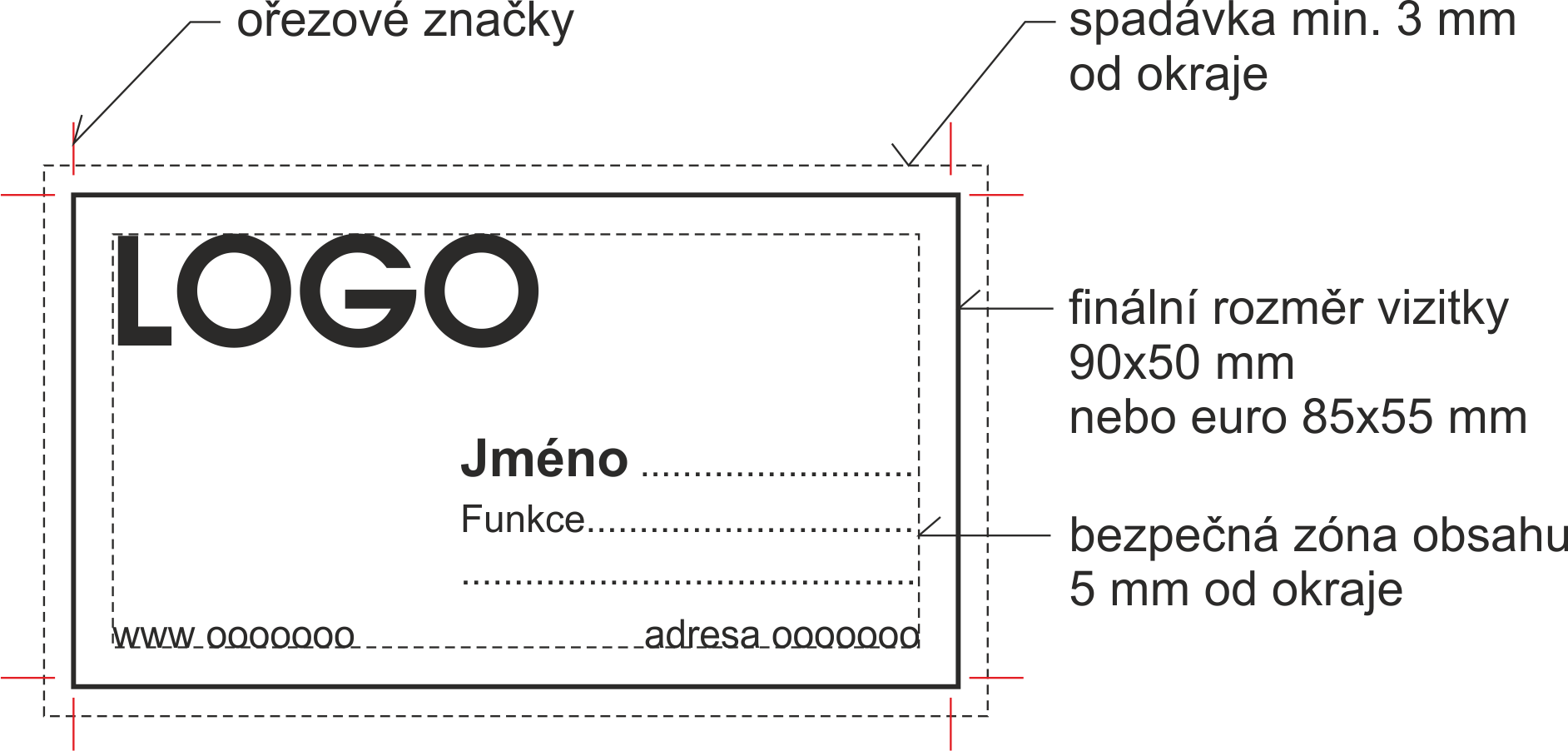
Standardní rozměr vizitky v ČR je 90 × 50 mm (případně euroformát 85 × 55 mm). Při sazbě grafiky je nutné pracovat se třemi rozměry:
- Finální rozměr (Čára ořezu): Výsledná velikost hotové vizitky po oříznutí (např. 90 × 50 mm).
- Spadávka (Bleed): Přesah grafiky za čáru ořezu 3 mm na každé straně (celkový rozměr dokumentu bude 96 × 56 mm). Pozadí, fotky nebo barvy, které mají jít až do kraje vizitky, musí přesahovat až do této zóny, aby po ořezu nevznikly bílé okraje.
- Bezpečná zóna (Safe Area): Vnitřní okraj minimálně 5 mm od čáry ořezu. Všechna loga, texty a důležité prvky umístěte uvnitř této zóny, jinak hrozí jejich poškození při řezu.
2. Písmo v křivkách (vektorech)
Před uložením dokumentu je nutné převést všechno použité písmo do křivek (vektorů).
Proč je to nutné a jak to funguje?
- Bez rizika změny fontu: Pokud nám pošlete text v editovatelné podobě a náš počítač vaše konkrétní písmo nemá nainstalované, program ho nahradí jiným fontem a grafika se rozpadne.
- Co způsobí převod: Z písmen se stanou tvarové vektory. Text už sice nelze přepisovat, ale na jakémkoliv počítači i tiskovém stroji se vytiskne 100% identicky.
Jak na to v profesionálních programech:
- Adobe Illustrator / InDesign: Vyberte text a stiskněte zkratku Ctrl + Shift + O (na Macu Cmd + Shift + O), případně v menu zvolte Text -> Vytvořit obrysy.
- CorelDRAW: Vyberte text a stiskněte Ctrl + Q (Objekt -> Převést na křivky).
3. Ořezové značky (Ořezky)
Ořezové značky jsou tenké čárky umístěné v rozích dokumentu mimo oblast spadávky, které řezačce naznačují přesné místo řezu. Většina grafických programů (Illustrator, InDesign) umožňuje ořezové značky zapnout automaticky při exportu do PDF (v sekci Značky a spadávky / Marks and Bleeds).
4. Technické parametry pro export
- Barevný režim: CMYK (nikoliv RGB).
- Bílé písmo na tmavém podkladu udělejte silnější. Černý podklad v poměru barev CMYK, například C: 60 % M: 40 % Y: 40 % K: 100 %
- Rozlišení obrázků: Minimálně 300 DPI při finální velikosti.
- Černý text: Pro malé texty používejte čistou černou barvu (C:0, M:0, Y:0, K:100). Nepoužívejte složenou černou ze všech čtyř barev, aby byl text dokonale ostrý.
- Výstupní formát: PDF (standard PDF/X-1a nebo PDF/X-4).
A jak na to v online nástroji Canva?
V Canvě je postup trochu jiný než v profesionálních programech. Canva nemá samostatné tlačítko „Převést do křivek“, ale převede písma automaticky při správném exportu do PDF.
Jak správně vyexportovat vizitku z Canvy:
- Vpravo nahoře klikněte na tlačítko Sdílet -> Stáhnout.
- Jako Typ souboru vyberte Tiskové PDF (PDF Print).
- Zaškrtněte políčko Ořezové značky a spadávka (Crop marks and bleed).
- V kolonce Barevný profil vyberte CMYK (vyžaduje Canva Pro; u neplacené verze zůstane RGB, ale pro Tiskové PDF Canva texty i tak vyexportuje čistě).
- Klikněte na Stáhnout.
Důležitá upozornění pro Canvu:
• Nikdy nestahujte vizitku jako JPG nebo PNG! Obrázek texty rozmaže a vytvoří z písmen neostrou mřížku místo čitelných křivek.
• Roztažení pozadí: Pokud máte na pozadí barvu nebo fotku, v Canvě ji roztáhněte mírně přes okraj plátna, aby po zaškrtnutí spadávky nezůstaly na okrajích bílé proužky.